问题现象
自建的 Bitwarden 服务(实际是 Vaultwarden),在手机 App、Mac 桌面 App 上都能正常登录使用,唯独 Chrome 浏览器插件登录失败,弹出一个非常笼统的红色报错:「发生错误 / 发生意外错误」。
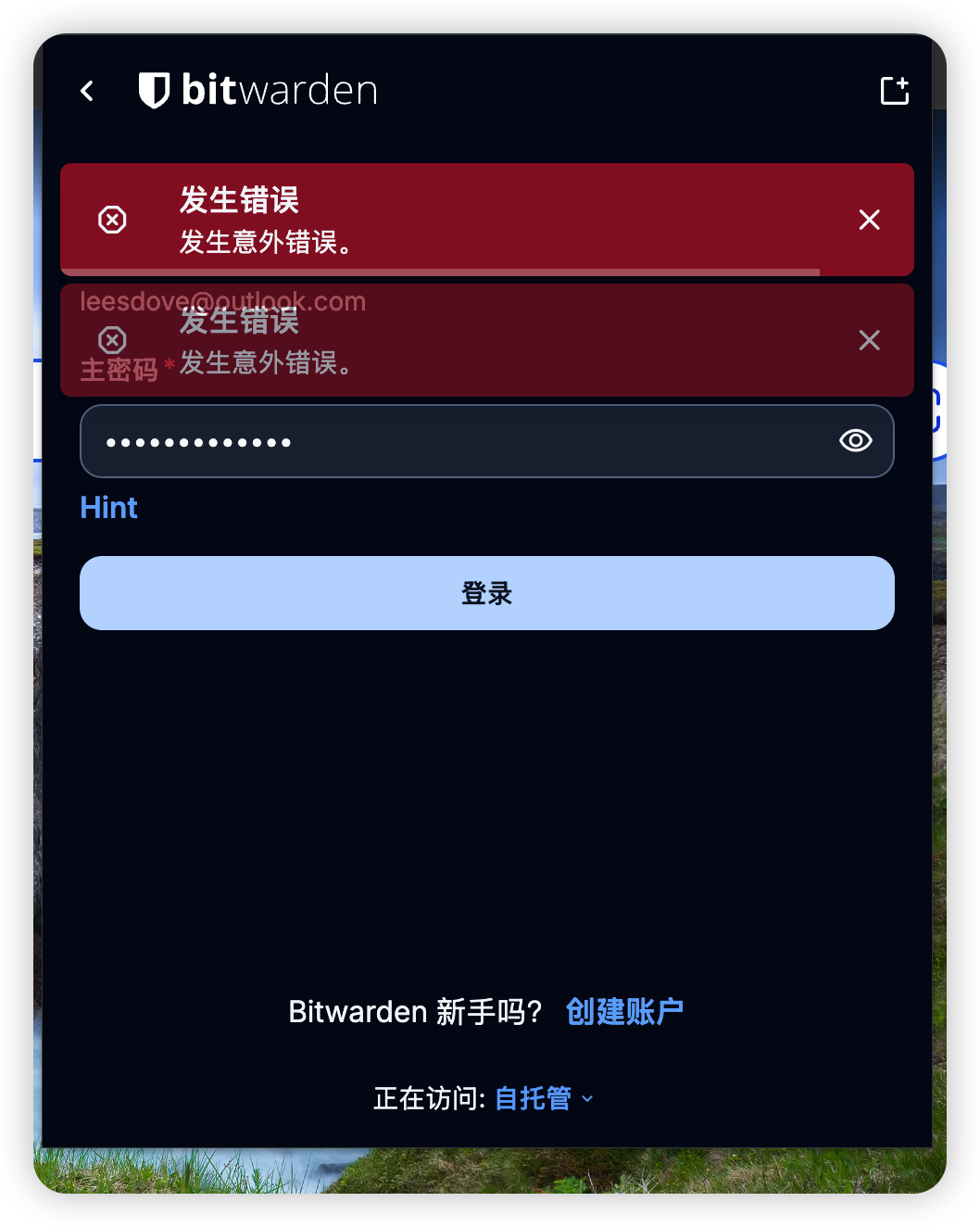
这种笼统的报错很容易让人往错误的方向排查——怀疑 Chrome 权限、插件缓存、代理、DNS、TLS 证书,甚至怀疑自己密码输错了。但这类问题恰恰最具迷惑性。
根本原因
最新版的 Bitwarden 浏览器插件(2026.4.1 起)在登录时会调用一个新的预登录接口:
POST /identity/accounts/prelogin/password
如果自建的 Vaultwarden 版本低于 1.36.0,服务端还没有实现这个接口,请求会返回 404 Not Found,插件便显示「发生意外错误」这种看不出所以然的提示。
为什么手机、Mac App 正常,只有 Chrome 插件失败?
关键在于已登录设备和全新登录流程走的不是同一条路径:
- 手机 App、Mac App 之前已经登录过,本地保留了会话状态、密钥、访问令牌等缓存,日常使用只是在刷新已有会话,并不会重新走一遍完整的首次登录流程,因此绕开了这个新接口。
- Chrome 插件(尤其是新装或重新登录时)必须从头走完整的登录链路:服务器选择 → prelogin → KDF 元数据 → 令牌交换 → 同步 → 本地解锁,这才把 prelogin 接口缺失的问题暴露出来。
一句话总结:旧设备还能用,只能证明"已有会话还活着",并不能证明"首次登录 API 路径是健康的"。
排查方法
查看 Vaultwarden 容器日志,确认是否是 prelogin 接口 404:
docker logs -f <容器名> 2>&1 | grep -Ei 'prelogin|connect/token|404|400|ERROR|WARN'
如果在 Chrome 插件点击登录时,日志里出现类似:
POST /identity/accounts/prelogin/password
404 Not Found
那就石锤了——升级 Vaultwarden 即可解决。
解决方案:升级 Vaultwarden 到 1.36.0+
思路很简单:把镜像升级到 1.36.0 或更新版本。但在国内自建环境里,往往会在 docker pull 这一步撞上第二个坑——Docker Hub 拉取超时。下面按实际踩坑顺序完整记录。
坑一:docker pull 超时
执行 pull 时报错:
Error response from daemon: Get "https://registry-1.docker.io/v2/":
net/http: request canceled while waiting for connection
(Client.Timeout exceeded while awaiting headers)
这跟 Vaultwarden 无关,是国内直连 Docker Hub 官方仓库超时/被限速,解决办法是配置镜像加速源。
注意:国内公益镜像站变动非常频繁,很多今天能用明天就失效,建议一次配 2~3 个作为兜底。
坑二:群晖不是标准 systemd,配置文件路径也不同
在群晖(本文环境为 SA6400,运行非官方 build,套件为 Container Manager)上,systemctl restart docker 是无效的:
Failed to restart docker.service: Unit docker.service failed to load:
No such file or directory.
而且更关键的是:群晖的 dockerd 不读标准的 /etc/docker/daemon.json,它用的是套件自己的配置路径。
Container Manager 的真实配置文件路径:
/var/packages/ContainerManager/etc/dockerd.json
(如果不确定,可用 ps aux | grep dockerd 看启动参数里 --config-file= 指向的路径。)
原始内容通常长这样,注意要保留原有字段,只追加 registry-mirrors,不能整个覆盖:
{"data-root":"/var/packages/ContainerManager/var/docker","log-driver":"journald","log-opts":{"tag":"synology-container"},"storage-driver":"btrfs"}
配置镜像加速源
先备份,再写入(追加了 registry-mirrors 字段):
# 备份原文件,出问题好还原
sudo cp /var/packages/ContainerManager/etc/dockerd.json \
        /var/packages/ContainerManager/etc/dockerd.json.bak

# 写入新配置(保留原有 4 个字段 + 追加镜像加速源)
sudo tee /var/packages/ContainerManager/etc/dockerd.json > /dev/null << 'EOF'
{"data-root":"/var/packages/ContainerManager/var/docker","log-driver":"journald","log-opts":{"tag":"synology-container"},"storage-driver":"btrfs","registry-mirrors":["https://docker.1ms.run","https://docker.xuanyuan.me","https://docker.1panel.live","https://hub.rat.dev"]}
EOF
用群晖的方式重启 Container Manager
群晖用的是 synopkg / synosystemctl,不是 systemctl:
sudo synopkg restart ContainerManager
(也可以直接在 DSM 图形界面的套件中心里把 Container Manager 停止再启动,效果一样。)
验证镜像加速是否生效
docker info | grep -A 5 "Registry Mirrors"
看到配置的地址列出来即为成功(那几条 No cpu cfs quota support 之类的 WARNING 是群晖内核缺少部分 cgroup 限流特性的正常提示,忽略即可):
 Registry Mirrors:
  https://docker.1ms.run/
  https://docker.xuanyuan.me/
  https://docker.1panel.live/
  https://hub.rat.dev/
拉取最新镜像并重建容器
进入 compose 目录(本文为 /volume5/docker/compose/bitwarden),确认镜像 tag:
docker compose ps
如果 IMAGE 是 vaultwarden/server:latest,直接拉取重建即可,无需改 compose 文件:
docker compose pull
docker compose up -d
若 compose 里写死的是旧版本号(如 vaultwarden/server:1.35.4-alpine),需先把 tag 改为 latest 或明确的 1.36.0 以上版本再 pull。
确认版本
注意:docker exec <容器> vaultwarden --version 可能会报 executable file not found in $PATH,这不代表升级失败,只是二进制路径/名字不在默认 PATH 里。用日志确认版本最稳:
docker logs <容器名> 2>&1 | grep -i version | head
看到 Version 1.36.0(或更高)即达标:
| Version 1.36.0
收尾验证
回到 Chrome 插件重新登录即可通过。如果想在登录前确认接口不再 404,可以盯着日志再点一次登录:
docker logs -f <容器名> 2>&1 | grep -i prelogin
没有再出现 404(或直接登录成功、日志显示 200),问题就彻底闭环了。
若升级后 Chrome 插件仍失败,先别急着怀疑版本,可以试试:
- 在插件里退出登录后,彻底关闭 Chrome 再重开,清掉插件缓存的旧状态;
- 确认插件「正在访问 / 自托管」里填的是 Vaultwarden 的完整地址。
排查链路小结
| 环节 | 内容 |
|---|---|
| 现象 | 手机 / Mac App 正常,唯独 Chrome 插件登录报「发生意外错误」 |
| 根因 | 新版插件调用新 prelogin 接口,旧版 Vaultwarden 未实现 → 返回 404 |
| 为何只坑插件 | 旧设备靠已有会话缓存运行,未走完整首次登录流程 |
| 附带坑一 | docker pull 撞 Docker Hub 超时 → 配置国内镜像加速源 |
| 附带坑二 | 群晖非标准 systemd;配置在 /var/packages/ContainerManager/etc/dockerd.json,用 synopkg restart ContainerManager 重启 |
| 修复 | 升级 Vaultwarden 至 1.36.0+ |
延伸:下载的 md 文件被 macOS 拦截打不开
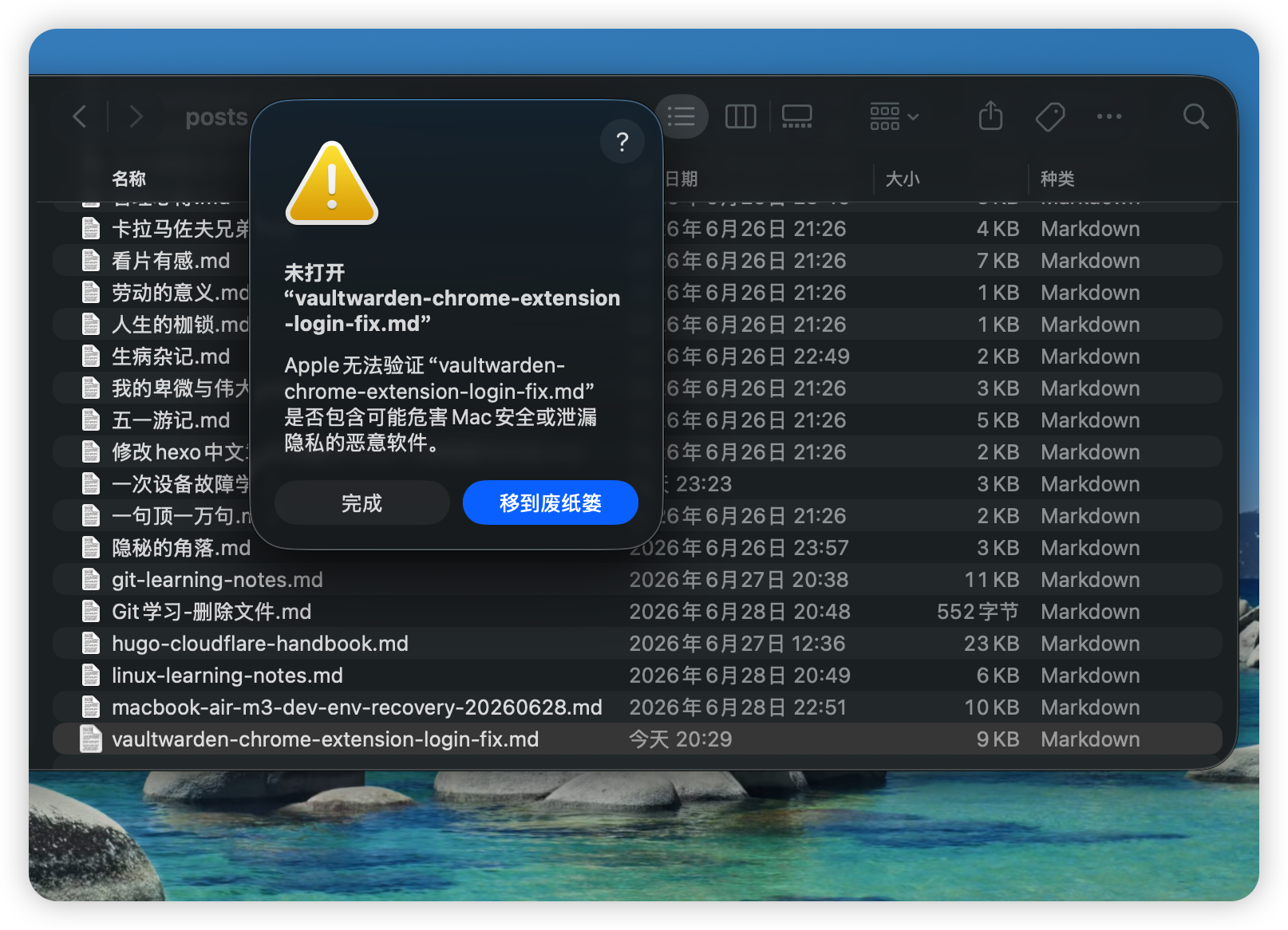
把上面这篇文章从网络下载到 Mac 后,双击时可能弹出一个警告,提示「未打开」、「Apple 无法验证……是否包含可能危害 Mac 安全或泄漏隐私的恶意软件」,还带着「移到废纸篓」的红色按钮:
为什么会这样
这是 macOS 的 Gatekeeper 隔离机制,不是文件损坏,也不是文件真有问题。
从浏览器下载、或从网络来源获取的文件,macOS 会自动打上一个叫 com.apple.quarantine 的隔离属性。对于来源无法验证的文件,系统就弹这个框警告。这是 macOS 对所有网络下载文件的默认行为,跟文件内容无关——一个纯文本的 .md 当然不可能藏恶意软件,只是被一刀切地拦下了。
这也解释了为什么同一个目录里其他 .md(本地创建的)能正常打开,唯独这个刚下载的被拦:本地创建的文件没有隔离属性,下载来的才有。
⚠️ 千万别点「移到废纸篓」,点「完成」关掉弹窗即可,然后用下面的方法解除隔离。
解决方法
方法一:命令行解除单个文件(最快)
xattr -d com.apple.quarantine 文件路径
不知道确切路径时,在终端先敲 xattr -d com.apple.quarantine (末尾留空格),再把文件从访达拖进终端窗口自动补全路径,然后回车。或者用 find 定位:
cd ~/Documents/blog
find . -name "vaultwarden-chrome-extension-login-fix.md"
xattr -d com.apple.quarantine ./content/posts/vaultwarden-chrome-extension-login-fix.md
想确认文件确实带了隔离属性,可以先看一眼,输出里有 com.apple.quarantine 就是它:
xattr 文件路径
方法二:右键打开
在访达里右键(或按住 Control 点击)文件 → 选「打开」,弹窗里会多出一个「打开」按钮,点它即可,之后不再拦截。
方法三:批量解除整个下载目录
xattr -dr com.apple.quarantine ~/Downloads
-r 递归,对文件夹内所有文件生效。
以后还会遇到吗?如何长期应对
只要是浏览器下载或从网络来源获取的文件,都会带上隔离属性,这是常态。但不必为此焦虑:
- 大多数常规文件(图片、PDF、文本、压缩包等)双击一般不拦,真正每次硬拦截的主要是可执行程序、脚本、来源不明的 App。
- 不建议全局关闭 Gatekeeper(
sudo spctl --master-disable)。那会让所有下载程序都不再验证,等于拆掉一道重要安全防线,得不偿失。 - 更好的思路是"绕开下载"而非"关掉防护":自己在本地用 VS Code / Typora 创建编辑的文件、通过
git clone/git pull拉取的文件、以及内网(Tailscale / scp / NAS)传输的文件,通常都不带隔离属性,天然免疫。对写博客、搞开发的使用习惯来说,日常几乎不会被它困扰。
一句话:保留 Gatekeeper,偶尔遇到时用 xattr -dr ~/Downloads 批量清一下,是安全与便利的最佳平衡。
经验教训
- 笼统的客户端报错未必是客户端的问题。 「发生意外错误」的真正根源在服务端接口缺失。遇到这类问题,第一时间去翻服务端日志,比在客户端反复重装折腾高效得多。
- “旧设备能用"是个陷阱。 它只证明已有会话还活着,不能证明完整登录路径健康。判断兼容性要用全新登录流程去验证。
- Vaultwarden 需要紧跟 Bitwarden 客户端的 API 变化。 官方客户端一旦引入新接口,滞后的自建服务端就可能被"卡首次登录”。养成定期更新 Vaultwarden 的习惯,能大幅降低这类问题的概率。