说实话,我感觉自己是个笨人。别人两个小时就可以干完的,我需要花费差不多两天才能搞定。尤其是对于这个编程软件之类的,自己总是勤勤恳恳学习,但收获总是不大。从23年在公司安监部借调期间,搭建的hexo博客,上线不到3个月就因为工作太忙而弃之不用。一直到26年年中,才因为一个偶然的机会,主要是AI技术发展太快了,让我这等笨人,也能在自然语言的交流下,实现了github、hugo、cloudflare的一些实用功能。从而让我尘封已久的想法慢慢变成了现实。
第一个,再次搭建一个hugo博客。按照AI的话说,这个很简单,十分钟就帮我搞定。结果我从上午折腾到了下午,又从下午折腾到了晚间,终于经过不断的努力尝试排错,让我这个简陋的博客,正式上线啦。
附上美美的照片:
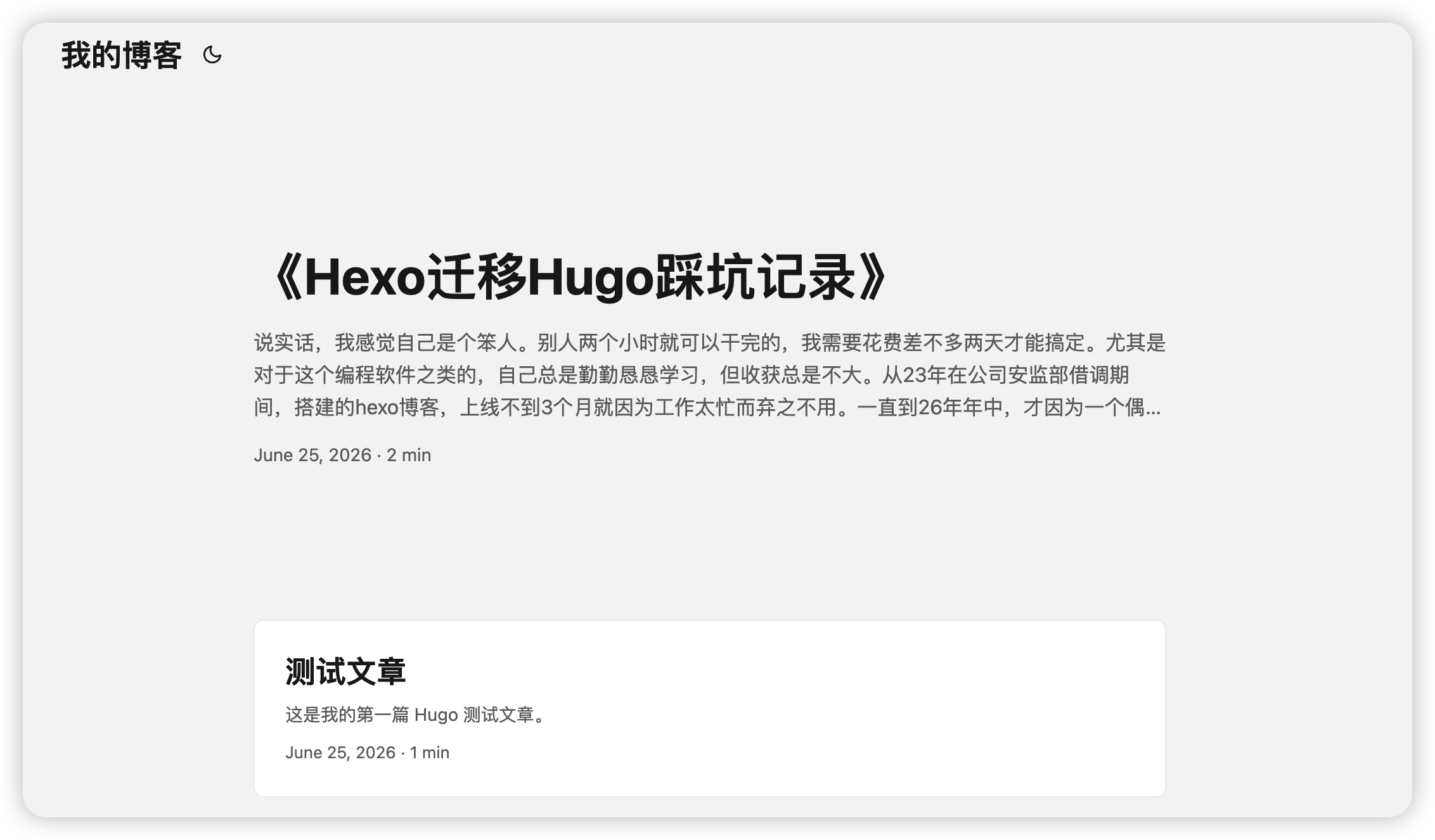
期间主要经历了以下坑:
1、Hexo → Hugo 迁移
2、图片路径调整
3、GitHub 仓库管理
4、Git 基本操作(commit、push、pull、rebase)
5、GitHub Actions 自动部署
6、GitHub Pages
7、Cloudflare 自定义域名
8、DNS 排查
9、Hugo Front Matter 格式
这每一个,对我来说都是全新内容,加上AI,它的信息并不是最新的,导致它说的很多地方找不到,然后就再次询问,一来二去的,导致一个小问题,别人1秒可以搞定,我却需要半小时才搞明白。
为了不让以后的写博客之路出现故障,在此,我对其中的主要操作细节和流程进行一个记录和复盘,便于以后回顾。
博客地址:
https://blog.leesy.cc
源码仓库:
https://github.com/zkzkeep/blog
一、博客目录位置
Mac 本地博客目录:
这是正文
~/Documents/blog
进入博客目录:
cd ~/Documents/blog
确认是否进入成功:
pwd
应该显示:
/Users/leesdove/Documents/blog
二、本地预览博客
进入博客目录:
cd ~/Documents/blog
启动 Hugo:
hugo server
浏览器访问:
http://localhost:1313
停止服务:
Ctrl + C
三、新建文章
方法一(推荐)
打开 Typora
新建文件
保存到:
~/Documents/blog/content/posts/
文件名例如:
我的第一篇文章.md
文章模板:
+++
title = "我的第一篇文章"
date = 2026-06-25
draft = false
tags = ["生活"]
categories = ["随笔"]
+++

这里开始写正文
方法二(Hugo命令)
必须先进入博客目录:
cd ~/Documents/blog
创建文章:
hugo new posts/我的第一篇文章.md
生成内容类似:
+++
title = '我的第一篇文章'
date = '2026-06-25T20:00:00+08:00'
draft = true
+++
注意:
draft = true
表示草稿。
发布前必须改:
draft = false
否则网站不会显示。
四、图片管理
统一放到:
~/Documents/blog/static/images/
例如:
static/images/book/pride.jpg
文章引用:

注意:
正确:
/images/book/pride.jpg
错误(Hexo旧格式):
./../images/book/pride.jpg
五、发布文章
进入博客目录:
cd ~/Documents/blog
添加修改:
git add .
提交:
git commit -m "新增文章"
上传:
git push
六、如果 git push 被拒绝
错误类似:
rejected
fetch first
解决:
git pull origin main --rebase
然后:
git push
七、查看部署状态
打开 GitHub 仓库。
点击:
Actions
查看最新任务。
正常情况:
Deploy Hugo site to Pages
✔ build
✔ deploy
全部绿色。
八、查看网站是否更新
等待约:
1~2分钟
访问:
blog.leesy.cc
确认新文章是否出现。
九、Cloudflare DNS 配置
正确配置:
Type: CNAME

Name: blog

Target: zkzkeep.github.io

Proxy Status:
DNS Only(灰云)
不要使用:
Proxied(橙云)
十、GitHub Pages 配置
仓库:
blog
进入:
Settings
→ Pages
配置:
Source:
GitHub Actions
不是:
Deploy from branch
十一、常见故障排查
网站404
先检查:
Actions
是否全部绿色。
然后检查:
Settings
→ Pages
是否:
Source = GitHub Actions
图片不显示
检查路径是否为:

不要使用:

文章不显示
检查:
draft = false
如果:
draft = true
网站不会显示。
Hugo报错
例如:
ERROR no existing content directory configured for this project
原因:
没有进入博客目录。
正确:
cd ~/Documents/blog
然后再执行:
hugo new
十二、备份关键文件
工作流文件:
~/Documents/blog/.github/workflows/hugo.yml
建议备份一份到桌面:
cp .github/workflows/hugo.yml ~/Desktop/
十三、我的日常博客流程
以后写文章只需要:
- 用 Typora 写完文章、插完图片并保存。
- 在终端运行:
cd ~/Documents/blog
python3 -m scripts.watch
- 它启动时会立刻检测你刚写完但尚未发布的文章,然后自动:
- 备份原 Markdown
- 识别 Typora 图片路径
- 复制图片到
static/images/文章名/ - 按顺序改名为
1.jpg、2.png、3.jpg - 修改 Markdown 图片链接
- Hugo 构建
- Git 提交并推送
- GitHub Pages 自动发布
看到“自动同步完成”后,按 Ctrl-C 停止监听器即可。